ソフトウェアエンジニアのためのPixiEditor活用ガイド
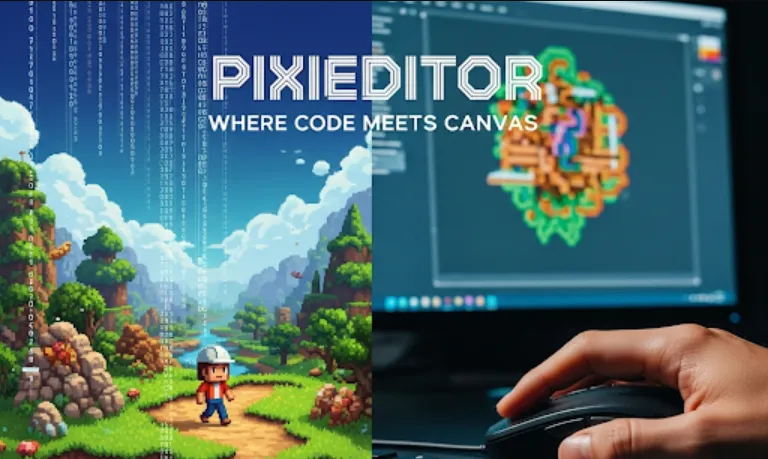
PixiEditorは、C# で書かれたオープンソースの2Dグラフィックエディタです。ピクセルアートや2Dアセットの作成に特化しています。しかし、単なる画像編集ソフトではなく、ソフトウェアエンジニアにとっては、その汎用性と拡張性が魅力です。
公式サイトでは「Universal Editor for all your 2D needs」と表現されていますが、これは開発者にとって「2Dのさまざまなニーズに応えられるプラットフォーム」と捉えることができます。
PixiEditorは、単にピクセルアートを描くツールとしてだけでなく、様々な開発プロジェクトに役立ちます。特に、以下のような場面で力を発揮します。
プロシージャル生成の検証・デバッグ
ランダムなパターン、地形、テクスチャなどをプログラムで生成する際、その結果を視覚的に確認する必要があります。PixiEditorは、画像を読み込んでピクセル単位で編集できるため、生成された画像のデバッグや調整が容易になります。
例えば、ノイズ関数を使って地形を生成する場合、生成されたノイズマップをPixiEditorで開き、特定のピクセル値が意図した通りになっているかを確認できます。
独自の2Dツール開発のベース
ゲーム開発やアプリケーション開発において、特定のタスクに特化した独自のツールが必要になることがあります。
PixiEditorはオープンソースなので、そのソースコードを参考にしたり、フォークして独自の機能を組み込んだりすることができます。例えば、特定のフォーマットの画像ファイルを自動で生成するツールや、スプライトシートを編集する専用ツールなど、目的に合わせたカスタマイズが可能です。
UI/UXデザインのプロトタイピング
特にピクセルアートベースのゲームやアプリケーションでは、UI/UXのプロトタイプを素早く作成するのに役立ちます。
ボタンやアイコンなどのアセットをPixiEditorで作成し、ゲームエンジンに取り込んで動作を確認する、といったワークフローをスムーズに行えます。
PixiEditorはGitHubで公開されており、ソースコードからビルドするか、リリース版をダウンロードして利用できます。
開発に直接関わらず、ツールとして利用したい場合は、GitHubのリリースぺージから、最新のバージョンをダウンロードするのが最も簡単です。
独自の機能を追加したり、開発に貢献したい場合は、ソースコードをクローンして自分でビルドします。
リポジトリのクローン
git clone https://github.com/PixiEditor/PixiEditor.git
必要なソフトウェア
Visual Studio (最新版を推奨)
.NET SDK
Visual Studioで開く
クローンしたディレクトリにある PixiEditor.sln ファイルをVisual Studioで開きます。
ソリューションエクスプローラーで PixiEditor プロジェクトをスタートアッププロジェクトに設定し、ビルドして実行します。
PixiEditorのコードベースは、C#とWPF (Windows Presentation Foundation) を中心に構成されています。ここでは、プロシージャル生成の例として、シンプルなノイズを生成するC#のコードをイメージします。
このコードは、PixiEditorの内部に直接組み込むのではなく、独自のツールとして作成し、生成した画像をPixiEditorで開いて検証する、という使い方を想定しています。
using System;
using System.Drawing;
using System.Drawing.Imaging;

public class NoiseGenerator
{
    // シンプルなノイズ画像を生成するメソッド
    public static Bitmap GeneratePerlinNoise(int width, int height)
    {
        Bitmap bmp = new Bitmap(width, height);
        Random rand = new Random();

        for (int y = 0; y < height; y++)
        {
            for (int x = 0; x < width; x++)
            {
                // ランダムなノイズ値を生成
                int value = rand.Next(256);
                Color color = Color.FromArgb(value, value, value);

                // ピクセルに色を設定
                bmp.SetPixel(x, y, color);
            }
        }
        return bmp;
    }

    public static void Main(string[] args)
    {
        // 512x512のノイズ画像を生成
        Bitmap noiseImage = GeneratePerlinNoise(512, 512);

        // ファイルに保存
        noiseImage.Save("noise.png", ImageFormat.Png);

        // 生成した画像をPixiEditorで開く
        // (ここでは手動で開くことを想定)
    }
}
このコードを実行すると、noise.png というファイルが生成されます。これをPixiEditorで開くことで、ノイズの分布やテクスチャを視覚的に確認し、必要に応じて手動で微調整することが可能です。