Windows Terminal入門:カスタマイズとサンプルコード
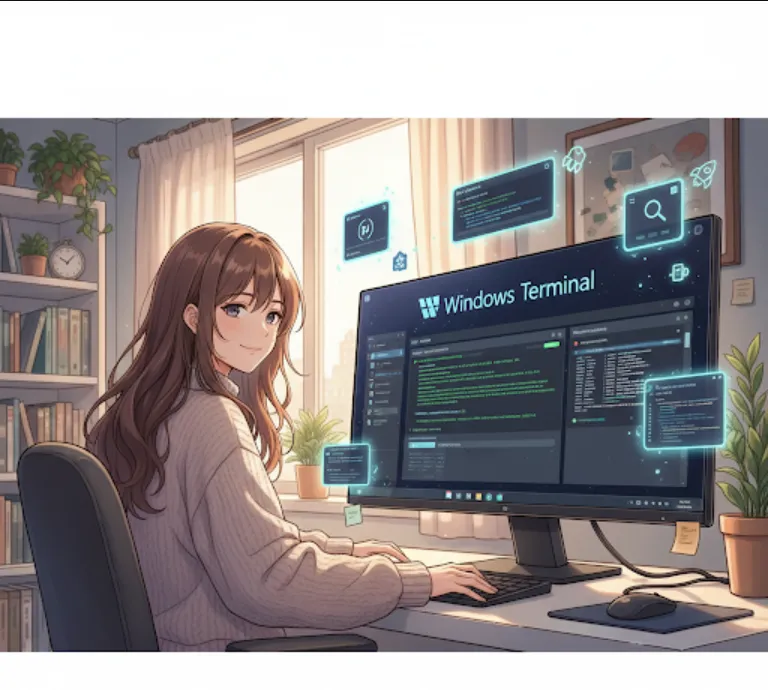
Windows Terminalは、Microsoftが開発した、Windows用の新しいターミナルアプリケーションです。簡単に言うと、これまでWindowsで使ってきたコマンドプロンプトやPowerShellを、もっと便利に、もっとカッコよく使えるようにしてくれるアプリなんです。
ソフトウェアエンジニアにとって、コマンドラインツールは日々の作業に欠かせませんよね。例えば、Gitでコードを管理したり、npmでライブラリをインストールしたり…。そんな時、Windows Terminalを使うと、以下のようなメリットがありますよ。
複数のシェルをタブで管理できる
コマンドプロンプト、PowerShell、WSL (Windows Subsystem for Linux)、Azure Cloud Shellなど、複数のターミナルをひとつのウィンドウ内でタブで切り替えることができます。いちいち複数のウィンドウを開く必要がなくなるので、デスクトップがスッキリします。
見た目を自由にカスタマイズできる
フォントや背景色、透明度などを自分好みに設定できます。プログラミングは長時間作業することが多いので、見やすい環境を整えるのはとっても大事ですよね。
パフォーマンスが向上する
これまでのコンソールホストよりも、テキストのレンダリングが高速で、パフォーマンスが向上しています。大きなログファイルを見たり、たくさんの出力を扱う際に、その差を実感できるはずです。
分割ペイン機能
ひとつのタブを左右や上下に分割して、複数のターミナルを同時に表示できます。例えば、片方でサーバーを起動しながら、もう片方でログを監視する、なんて使い方ができて、作業効率がぐんと上がりますよ。
Windows Terminalは、Microsoft Storeから簡単にインストールできます。特別な設定は不要で、インストールボタンを押すだけでOKです。
Microsoft Storeを開きます。
検索バーで「Windows Terminal」と入力します。
「入手」ボタンをクリックして、インストールします。
もしMicrosoft Storeを使いたくない場合は、GitHubのリリースぺージからダウンロードすることも可能です。
Windows Terminalは、settings.jsonというファイルで細かく設定をカスタマイズできます。このファイルは、設定画面から「設定」をクリックすることで開けます。
Windows Terminalを開いたときに、常にPowerShellが起動するように設定したい、という場合の設定です。settings.jsonの"defaultProfile"を、使いたいシェルの"guid"に設定します。
{
  "$schema": "https://aka.ms/terminal-profiles-schema",
  "defaultProfile": "{61c54bbd-c2c6-5271-96e7-0097a87e58b8}", // PowerShellのGUID
  "profiles": {
    "list": [
      {
        // PowerShell
        "guid": "{61c54bbd-c2c6-5271-96e7-0097a87e58b8}",
        "commandline": "powershell.exe",
        "hidden": false,
        "name": "Windows PowerShell"
      },
      {
        // コマンドプロンプト
        "guid": "{07b52e3e-de2c-5db4-bd2d-ba106144e548}",
        "commandline": "cmd.exe",
        "hidden": false,
        "name": "コマンド プロンプト"
      },
      // ... その他のシェル
    ]
  }
}
※GUIDは環境によって異なる場合があります。
背景画像を好きなものに設定したり、色を変えたりしてみましょう。
{
  "profiles": {
    "list": [
      {
        "guid": "{61c54bbd-c2c6-5271-96e7-0097a87e58b8}",
        "commandline": "powershell.exe",
        "name": "Windows PowerShell",
        "backgroundImage": "C:\\path\\to\\your\\image.png",
        "backgroundImageOpacity": 0.5,
        "colorScheme": "Solarized Light",
        "fontFace": "Cascadia Code PL",
        "fontSize": 12
      }
    ]
  }
}
"backgroundImage"は、ご自身のPCにある画像のパスに書き換えてくださいね。"colorScheme"は、設定画面で好きなスキームを選んで設定できます。