Android画面操作の決定版:escrcpyの導入方法とエンジニア的活用術
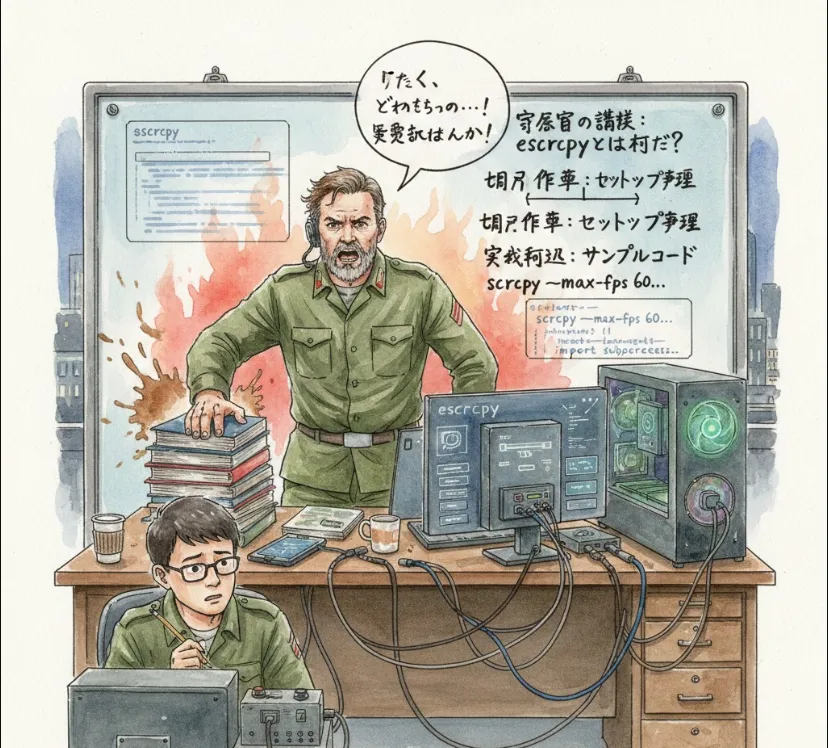
(司令官、机を叩いて立ち上がる)
「いいか、通信兵!我々ソフトウェアエンジニアの戦場は、今やPCの中だけではない。手元のAndroid端末、テスト用の実機、あちこちに散らばるデバイスをいちいち手に取って、パスコードを打って、デバッグする……。そんなことをしていたら、私のコーヒーは冷め、納期は火の海だ!」
「そこでだ。この 『escrcpy』 という新兵器。これがどれだけ我々の救いになるか、貴様に叩き込んでやる。心して聞け!」
エンジニア諸君なら「scrcpy(スクリーンコピー)」は知っているだろう?USBやWi-Fi経由でAndroidの画面をPCに映し、操作する神ツールだ。
だが、scrcpyはコマンドライン(CUI)が基本。オプションを覚えるのが面倒だし、複数の端末を管理するのは至難の業だ。そこで登場したのが、この 『escrcpy』 !
こいつは scrcpy の強力な機能を、使いやすい グラフィカルな画面(GUI) で包み込んだ、いわば「強化外骨格」のようなものだ。
実機泥棒からの解放
PCの画面上でマウスを使ってスマホを操作できる。キーボードで文字入力も爆速だ。
プレゼン・デバッグの効率化
画面共有ツール(ZoomやTeams)で、スマホの動きをそのまま見せられる。
複数端末の一元管理
「あのテスト機どこだっけ?」と探す手間が省ける。リストから選ぶだけだ。
スクショ・録画も一瞬
エビデンス(証拠)作成に時間を取られるのは、もう御免だ!
「いいか、準備は簡単だ。だが、一歩間違えれば作戦失敗だぞ!」
Android端末
「開発者オプション」を有効にし、「USBデバッグ」をONにせよ!
PC
Windows, macOS, Linux……どれでも構わん。
scrcpy本体
escrcpyはあくまで「見た目」だ。中身の scrcpy 自体もインストールしておく必要がある。
GitHubのリポジトリ から、自分のOSに合ったインストーラーをダウンロードして実行する。それだけだ!
「コードをよこせだと? よかろう、エンジニアらしく、自動接続のイメージを教えてやる!」
通常、コマンドラインならこう打つところだ
# 司令官が嫌う、覚えにくいコマンドの例
scrcpy --max-fps 60 --bit-rate 4M --always-on-top --window-title "司令官のスマホ"
だが、escrcpy を使えば、これらはすべて画面上のチェックボックスやスライダーで設定できる。
もし、貴様が自動化スクリプトを組みたいなら、内部で呼ばれている adb(Android Debug Bridge)の知識が必要だ。例えば、接続されているデバイスを確認するコードはこうだ
import subprocess

def check_devices():
    # 接続されているデバイスのリストを取得する
    result = subprocess.run(['adb', 'devices'], capture_output=True, text=True)
    print("【現在の戦力(デバイス)状況】")
    print(result.stdout)

# これを叩いて、escrcpyで繋ぐべきターゲットを特定するのだ!
check_devices()
「……ふぅ。分かったか、通信兵? escrcpyを導入すれば、首を曲げてスマホを覗き込む「ストレートネック」の呪いからも解放され、エンジニアとしての生産性は爆上がりする。
これでようやく、私も溜まったバグ修正……いや、平和なコーヒータイムに戻れるというものだ。」