UIのエッジケースを見逃すな!Storybookで実現するコンポーネントの状態管理と網羅的検証

Storybookは、一言で言えば「UIコンポーネントを隔離して構築・文書化・テストするための業界標準の作業場(ワークショップ)」です。
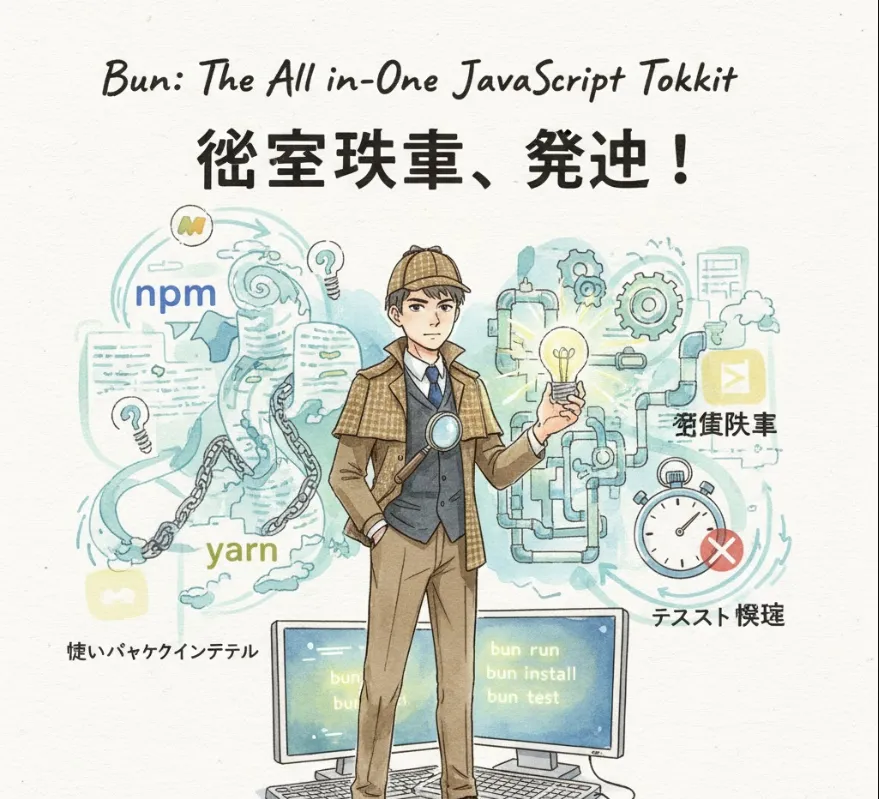
アプリケーション全体を動かすことなく、個々のボタン、ヘッダー、フォームなどのコンポーネントを独立した環境で開発・確認できます。これは、まるで小さな探偵事務所のように、一つ一つの手がかり(コンポーネントの状態)をじっくり検証できる環境を提供してくれます。
アプリケーションのビジネスロジックやデータ連携から切り離された環境でUIを開発できます。これにより、「コンポーネント自体」の問題に集中でき、予期せぬ副作用(フケ)のない、耐久性の高いUIを構築できます。
コンポーネントの様々な状態(例
ボタンの通常時、ホバー時、無効時、ローディング中)を「ストーリー」としてキャプチャし、一覧で確認できます。これにより、普段のアプリ開発では見落としがちな到達困難なエッジケースも容易にテストできます。
Storybookは、コンポーネントのプロパティ(Props)や使い方のドキュメントを自動的に生成します。これは、コードと同期した常に最新の「生きたドキュメント」となり、デザイナーや他の開発者との認識のズレを防ぎます。
書かれたストーリーは、そのままビジュアルリグレッションテストやアクセシビリティテストの土台として利用できます。CI/CDパイプラインに組み込むことで、変更による意図しないUIの崩れを自動で検知できるようになります。
既存のReactプロジェクト(または他の対応フレームワーク)に導入する場合、非常に簡単です。
プロジェクトのルートディレクトリで以下のコマンドを実行します。
npx storybook init
このコマンドがプロジェクトの依存関係(package.json)を分析し、必要なパッケージのインストール、設定ファイル(.storybookフォルダ)、およびサンプルのストーリーファイル(storiesフォルダなど)を自動でセットアップしてくれます。
セットアップが完了したら、以下のコマンドでStorybookを起動できます。
npm run storybook
# または
yarn storybook
ブラウザでStorybookのUIが開き、サンプルのコンポーネントとストーリーが表示されます。
ここでは、シンプルなButtonコンポーネントの「ストーリー」を作成する例を紹介します。
// src/components/Button.jsx
import React from 'react';

const Button = ({ label, primary = false, onClick, disabled = false }) => {
  const mode = primary ? 'storybook-button--primary' : 'storybook-button--secondary';
  return (
    <button
      type="button"
      className={['storybook-button', mode].join(' ')}
      onClick={onClick}
      disabled={disabled}
    >
      {label}
    </button>
  );
};

export default Button;
Storybookでは、コンポーネントの状態を定義するためにCSF (Component Story Format)という形式を使います。
// src/components/Button.stories.jsx
import Button from './Button';

// メタデータ定義: Storybookでのコンポーネントの表示方法を設定
export default {
  title: 'コンポーネント/アトミック/Button', // Storybookのサイドバーでの階層
  component: Button,
  tags: ['autodocs'], // 自動ドキュメント生成を有効化
  // Controlsパネルに表示される引数(Props)の型などを定義
  argTypes: {
    backgroundColor: { control: 'color' },
    onClick: { action: 'clicked' }, // ボタンがクリックされたときにActionsパネルにログを出力
  },
};

// テンプレートの定義:Storyをレンダリングするための関数
const Template = (args) => <Button {...args} />;

// --- 各状態(ストーリー)の定義 ---

// Story 1: プライマリ(主要)ボタンの状態
export const Primary = Template.bind({});
Primary.args = {
  primary: true,
  label: '今すぐ登録',
};

// Story 2: セカンダリ(副次)ボタンの状態
export const Secondary = Template.bind({});
Secondary.args = {
  label: 'キャンセル',
};

// Story 3: 無効化(Disabled)ボタンの状態
export const Disabled = Template.bind({});
Disabled.args = {
  label: '送信できません',
  disabled: true,
};

// Story 4: サイズが小さいボタンの状態
export const Small = Template.bind({});
Small.args = {
  label: '小ボタン',
  size: 'small',
  primary: true,
};
上記のように、テンプレートを使って複数のexport constを定義することで、Buttonコンポーネントの様々な「ストーリー(状態)」がStorybook上で一覧できるようになります。これにより、エンジニアはコンポーネントの設計意図を明確に把握し、安心して再利用を進めることができるでしょう。
この動画では、Storybookの概要と開発者がなぜこれを使うべきかについて、簡潔に解説されています。